


DeepSeek 导航网:Excel 的 AI 侧边栏插件「PiGo」可读取工作簿、修改内容、联网检索,并支持多种大模型。以 sideload 方式安装:下载 manifest 文件,放入 Excel 的 Wef 目录,在 Excel 中通过「我的加载项」添加即可。 Mac 需 Microsoft 365 或 Office 2019 及以上;Windows 需 Microsoft 365 或 Office 2016 及以上。
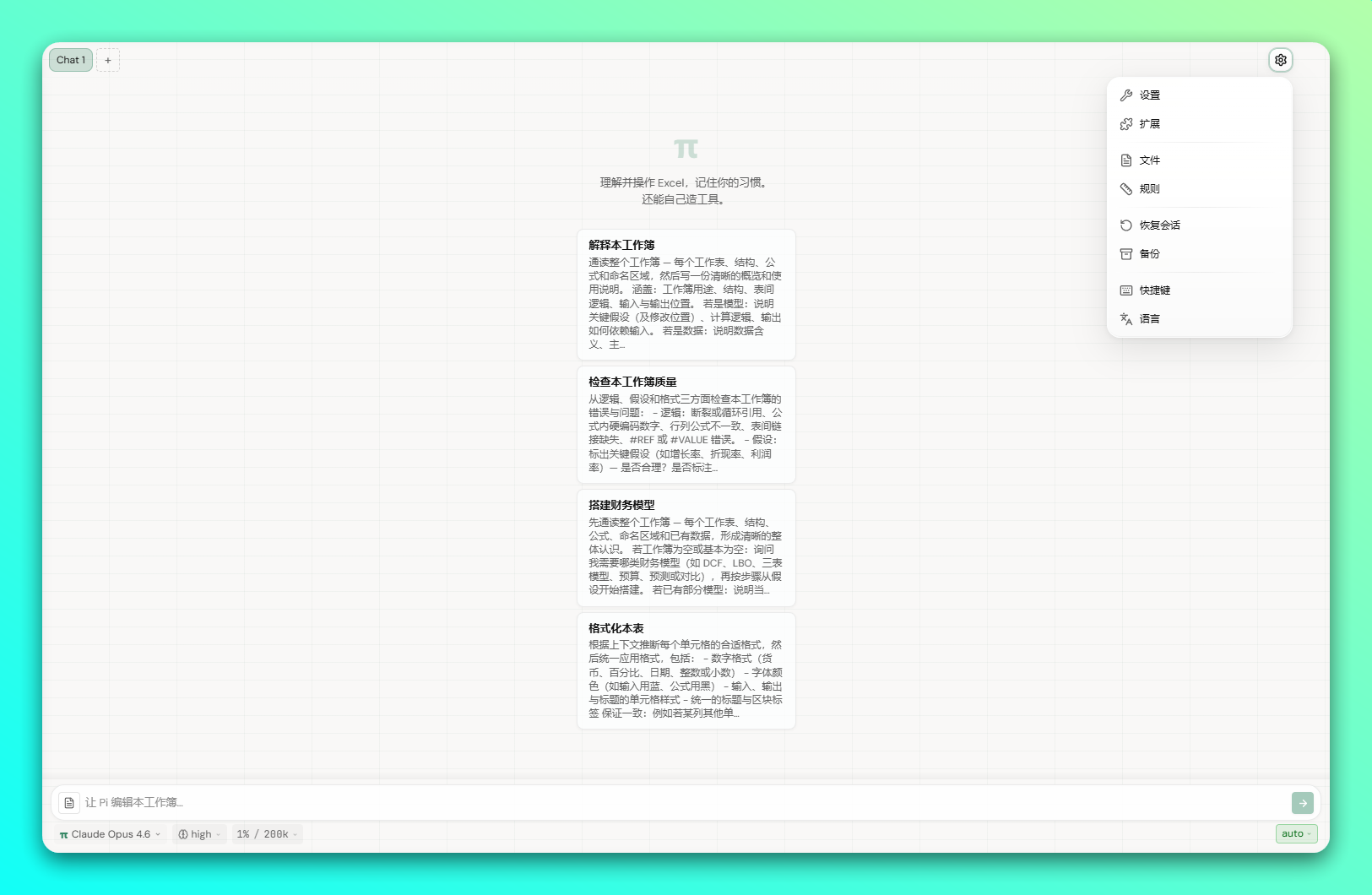
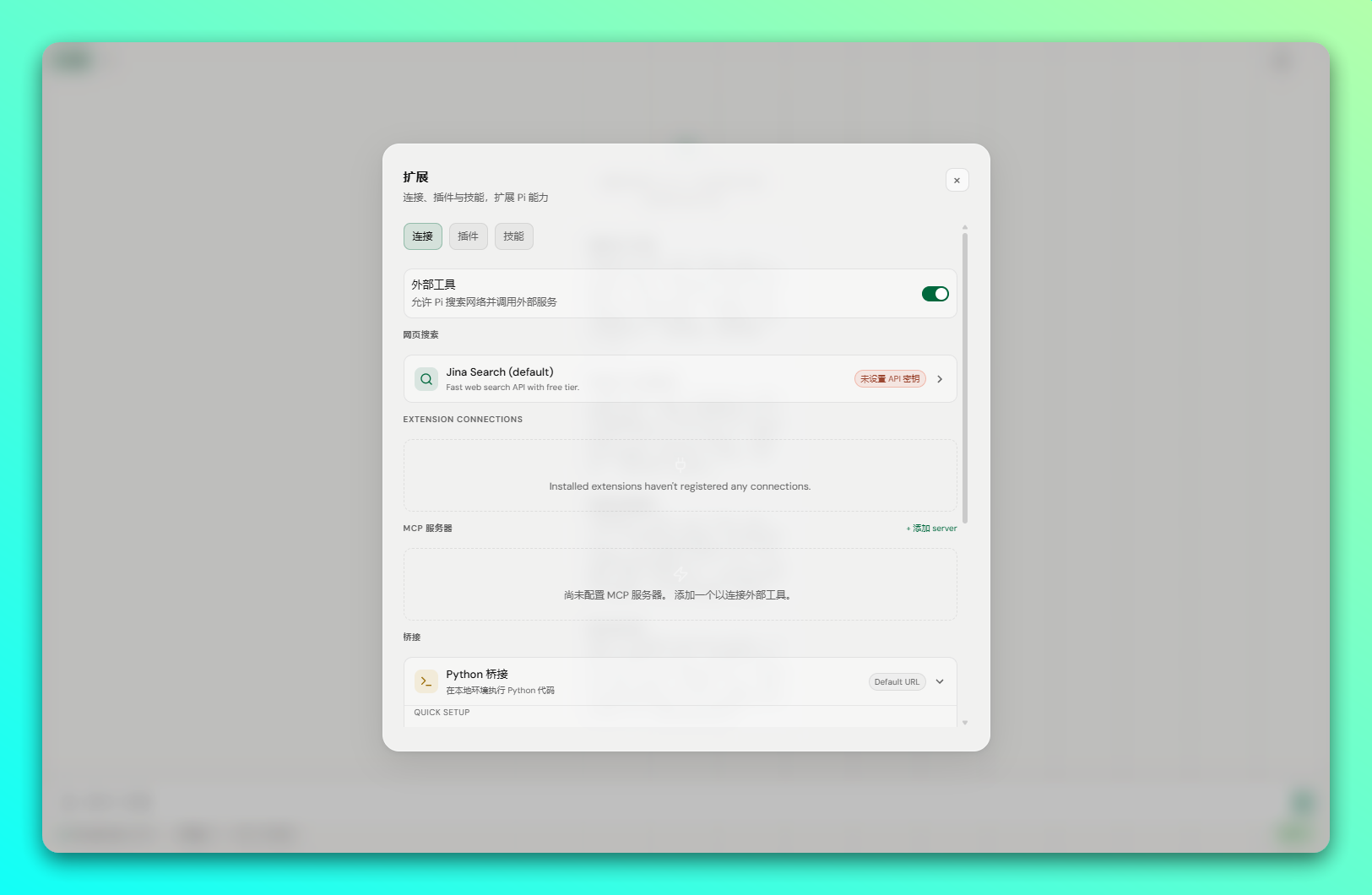
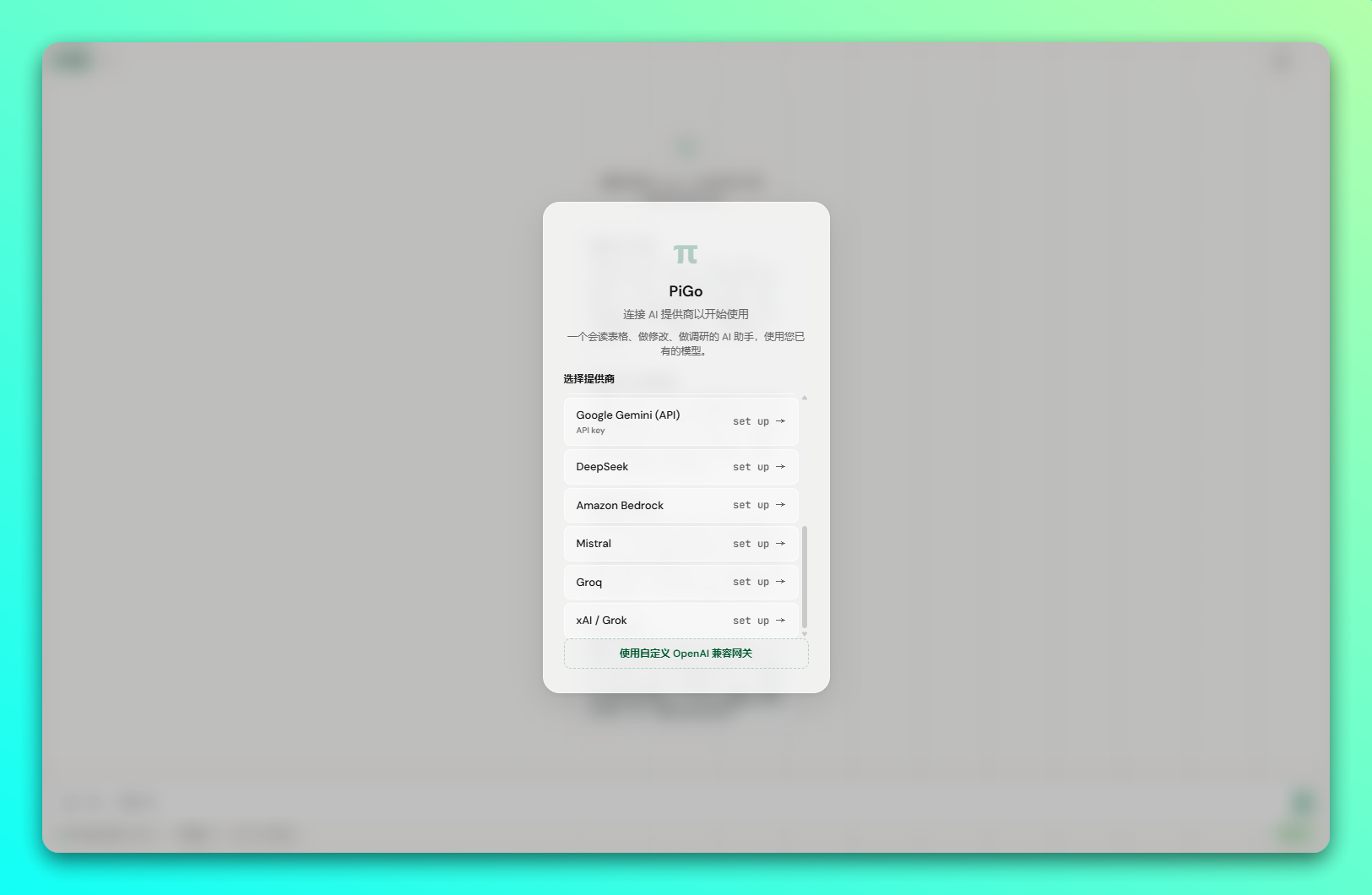
功能介绍
- 在表格内直接与 AI 对话,读取工作簿、写公式、格式化、解释逻辑,无需导出。
- 多会话标签、自动上下文、多种大模型可选,内置联网搜索与页面抓取。
- 每次编辑自动检查点,一键撤销;可配置格式规范与技能,扩展自身能力。
- 读写单元格、填充公式、条件格式、追踪引用、解释公式,覆盖日常表格操作。
- 联网搜索与网页抓取、扩展与插件、MCP 外部服务、技能文档,按需扩展能力。
- 支持 Anthropic、OpenAI、Google Gemini、DeepSeek等,自备 API Key;中英界面可切换。
使用指南
PiGo 以 sideload 方式安装:下载 manifest 文件,放入 Excel 的 Wef 目录,在 Excel 中通过「我的加载项」添加即可。下面按 Mac 与 Windows 分别说明。
Windows 配置说明
第一步:确认已安装 Microsoft Excel
在开始安装插件前,请确保:电脑已安装 Microsoft Excel(Microsoft 365 或 Office 2016 及以上版本);Excel 可以正常打开;当前账户具有本机文件读写权限。如果尚未安装 Excel ,请先安装 Microsoft Office 后再继续以下步骤。
第二步:下载清单文件
请在浏览器中打开以下地址下载文件 manifest.prod.xml:下载完成后,请确认:文件名称为 manifest.prod.xml 。
第三步:将文件放入 Wef 文件夹并开启共享
打开 Wef 文件夹:按下 Win + R ,在运行窗口中输入:%LOCALAPPDATA%\Microsoft\Office\16.0\Wef ,按回车键。
将 manifest.prod.xml 复制到 Wef 文件夹根目录。注意事项:不要放入子文件夹;文件后缀必须为 .xml;不要修改文件名。
配置共享:右键点击 Wef 文件夹 → 选择 属性 → 切换到 共享 选项卡 → 点击 共享(S)... → 添加 → 将权限级别改为 读取/写入 → 点击 共享。共享成功后,会显示类似如下的网络路径:\\你的电脑名\Wef ,请记录该路径,后续需要使用。
第四步:在 Excel 中信任共享路径
在 Excel 中依次点击:文件 → 选项 → 信任中心 → 信任中心设置(T)... 。在左侧选择 受信任的加载项目录。在「目录 URL(U)」输入框中填写共享路径,例如:\\DESKTOP-XXXX\Wef(请替换为你实际的电脑名称)。点击 添加目录(D)。勾选 在菜单中显示。点击确定保存设置。关闭 Excel ,然后重新打开。 Excel 需要重启才能识别新的加载目录。
第五步:在 Excel 中加载插件
重新打开 Excel 后:点击顶部菜单 → 开始 → 右上角(加载项图标)→ 找到开发人员加载项 - PiGo ,找到插件 → 点击 添加。插件加载完成后,即可在 Excel 中使用。
Mac 配置说明
第一步:确认已安装 Microsoft Excel
在开始安装插件前,请确保:已安装 Microsoft Excel for Mac(Microsoft 365 或 Office 2019 及以上版本);Excel 可以正常启动;当前用户账户具有文件读写权限。如果尚未安装 Excel ,请先完成 Office 安装后再继续以下步骤。
第二步:下载清单文件
请在浏览器中打开以下地址下载文件 manifest.prod.xml:
第三步:打开 Mac 上的 Wef 文件夹
在 macOS 上, Wef 目录通常位于:
~/Library/Containers/com.microsoft.Excel/Data/Documents/wef/
如未找到 wef 文件夹,请按以下步骤打开目录并创建:打开 Finder → 点击顶部菜单 前往 → 前往文件夹… → 输入:
~/Library/Containers/com.microsoft.Excel/Data/Documents/ ;若没有 wef 文件夹,请新建一个名为 wef(全小写)的文件夹。
第四步:复制 manifest 文件
将下载好的 manifest.prod.xml 复制到 wef 文件夹根目录。注意事项:不要放入子文件夹;不要修改文件名;文件后缀必须为 .xml 。
第五步:重新启动 Excel
完全退出 Excel 。重新打开 Excel 后:点击顶部菜单 → 开始 → 右上角(加载项图标)→ 找到开发人员加载项 - PiGo ,找到插件 → 点击 添加。插件加载完成后,即可在 Excel 中使用。








APIWINmacOSLinux